Увеличить место на диске виртуалки VMWare
В процессе нам понадобится утилита, сразу её и установим
# apt install parted -y
Самой первой операцией будет увеличение размера диска у виртуалки, например через VSphere
Затекм нужно чтобы Linux увидела новое место на диске. Чтобы выполнить рескан, выполните команду:
# echo 1>/sys/class/block/sda/device/rescan
Отключаем файл подкачки
# swapoff -a
Затем используем утилиту cfdisk
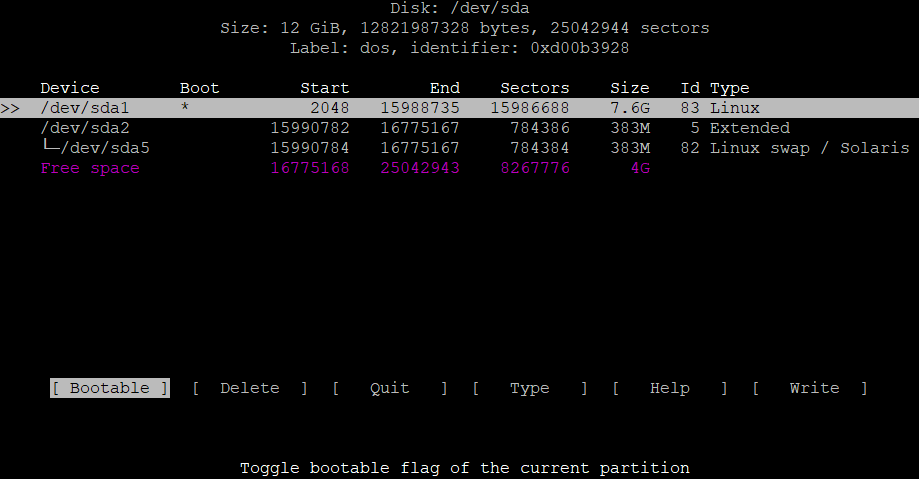
Видим, что появилось доступное свободное место. Удаляем разделы sda5 и sda2, так надо иначе не даст расширить первый том. Затем переводим курсор на sda1 и жмём Resize. Размер раздела определяем за вычетом места под файл подкачки, оставим ему 1Гб.
Переводим курсор на свободное место и создаем раздел с типом Extended. Затем в этом разделе создаём подраздел под swap. На рис. выше видно что и как должно выглядеть.
Сохраняем изменения Write и выходим Quit
# partprobe
Создаём раздел под swap
# mkswap /dev/sda5
Setting up swapspace version 1, size = 985084 KiB
no label, UUID=be9028ea-7dd0-445b-99ae-69835d586ed5
Смотрим новые UUID
# sudo blkid
/dev/sda1: UUID="c86485d2-6505-426e-9298-48eb1462be89" TYPE="ext4" PARTUUID="d00b3928-01"
/dev/sda5: UUID="be9028ea-7dd0-445b-99ae-69835d586ed5" TYPE="swap" PARTUUID="d00b3928-05"
Прописываем их в /etc/fstab
# nano /etc/fstab
Включаем swap и монтируем
# swapon /dev/sda5
# mount -a
Расширяем раздел до размера максимума
# btrfs filesystem resize max /
Перезагружаемся
# reboot